

챗GPT 오류, 요즘 챗GPT 사용하시는 분들 정말 많아졌죠? 저만 해도 하루에도 몇 번씩은 꼭 챗GPT를 쓰게 되는 것 같아요. 특히 업무나 공부할 때는 물론이고, 일상 속에서 궁금한 걸 검색하거나, 글쓰기 도우미처럼 활용할 때도 참 유용하더라고요.
그런데 아무리 똑똑한 AI라도 100% 완벽할 수는 없잖아요? 실제로 사용하다 보면 가끔씩 오류 메시지가 뜨거나, 접속이 잘 안 되는 상황이 생깁니다. 요즘 자주 발생하는 챗GPT 오류 유형들과 그 해결 방법까지 한번에 정리해봤어요. 평소 챗GPT를 자주 쓰시는 분들이라면 꼭 알아두면 좋은 내용들이니까, 끝까지 읽어보시길 추천드립니다.
챗GPT 오류 자주 발생 유형
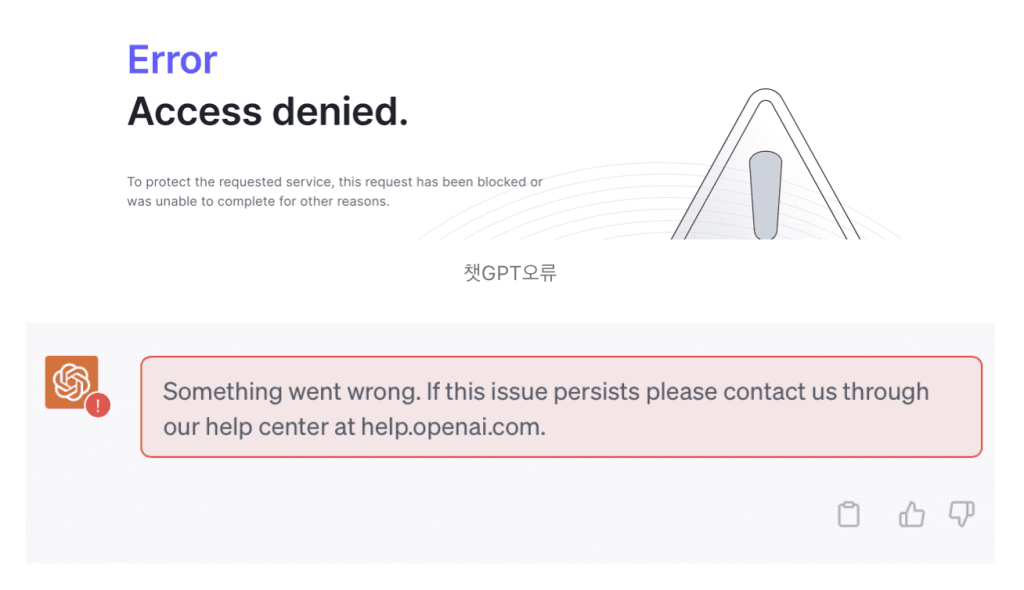
1. “ChatGPT is at capacity right now”
가장 흔하게 보는 메시지죠.
이건 챗GPT 사용자 수가 한꺼번에 너무 많을 때 나타나는 메시지로, 쉽게 말하면 서버가 과부하 상태라는 뜻이에요.
요즘은 전 세계적으로 GPT 사용자 수가 급증하다 보니, 특히 출근 전이나 퇴근 후, 점심시간처럼 사람들이 몰리는 시간대에는 이 오류를 자주 보게 됩니다.
이럴 때는?
잠깐 기다렸다가 다시 시도하거나, 새로고침(단축키 F5 또는 Ctrl+R)을 몇 번 해보면 접속이 되는 경우도 있어요.
2. 이미지 업로드 실패
이미지를 첨부했는데 계속 “업로드에 실패했습니다”라는 메시지가 뜰 때가 있어요. 이건 보통 이미지 파일의 용량이 너무 크거나, 형식이 맞지 않을 때 발생합니다.
현재 챗GPT에서 지원하는 이미지 포맷은 PNG, JPG, GIF 정도이고, 파일 용량은 5MB 이하로 제한돼 있습니다. 또는 브라우저 캐시 문제나 일시적인 서버 장애일 수도 있으니, 다른 브라우저에서 다시 시도해보는 것도 좋은 방법이에요.
3. 로그인 오류 / 인증 실패
“Authentication Required” 혹은 “Invalid API Key”라는 문구가 뜨면서 로그인 자체가 막히는 경우도 있습니다. 특히 챗GPT Plus 요금제(유료 사용자)임에도 기능이 차단되거나, 사용 기록이 날아가는 경우가 보고되고 있어요. 이럴 땐 로그아웃 후 재로그인하거나, 브라우저 시크릿 모드에서 다시 접속해보면 해결되는 경우가 많습니다.
4. 확장 프로그램 충돌
크롬 확장 프로그램이 많이 설치되어 있는 경우, GPT 창이 멈추거나 기능이 제대로 작동하지 않는 현상이 발생할 수 있습니다. 특히 GPT 관련 확장 기능이 충돌을 일으키는 경우가 많아요.
해결 방법
👉 크롬 설정 > 확장 프로그램 > 하나씩 비활성화해가며 문제를 찾아보거나
👉 GPT 전용 크롬 프로필을 하나 만들어서 확장 프로그램 없는 상태로 사용하는 것이 좋습니다.
5. 타임아웃 / 게이트웨이 오류
“Gateway Timeout”
“Request Timed Out”
이런 메시지가 뜰 경우는 보통 서버 응답이 지연되거나 네트워크 문제일 가능성이 큽니다. 이때는 인터넷 환경을 바꾸거나, DNS 캐시를 초기화해서 문제를 해결할 수 있어요.
챗GPT 오류 해결 방법 정리
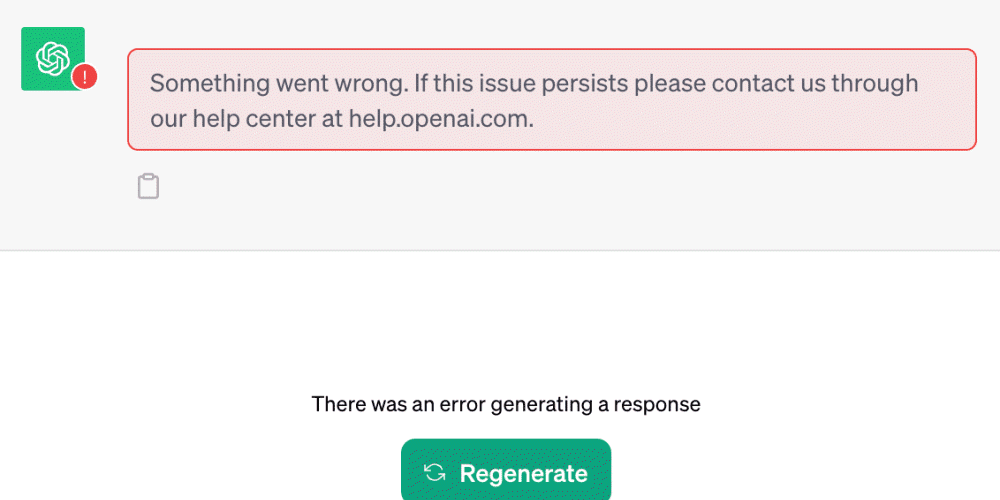
✅ 1. OpenAI 상태 페이지 확인하기
가장 먼저 해야 할 일은 서버가 정상인지 확인하는 거예요. 아무리 내 컴퓨터나 브라우저를 설정해도, 서버 자체에 문제가 있다면 해결이 안 되거든요.
🔗 https://status.openai.com
이 사이트에서 현재 ChatGPT 웹, 이미지, API 서버 상태를 확인할 수 있습니다.
예를 들어 ‘ChatGPT is at capacity’ 메시지가 뜨는 경우, 서버가 Red 상태일 수 있어요. 그럴 땐 잠시 기다리는 게 가장 빠른 해결책입니다.
✅ 2. 시크릿 모드 사용해 보기
기존 브라우저에서 뭔가 이상하거나 로그인 오류가 발생한다면?
시크릿 창(인코그니토 모드)으로 접속해보세요.
크롬: 점 세 개 메뉴 > 새 시크릿 창
파이어폭스/엣지도 비슷한 방식으로 가능
시크릿 모드는 쿠키나 캐시, 확장 프로그램의 영향을 받지 않기 때문에 오류가 줄어드는 편입니다.
✅ 3. 브라우저 업데이트 + 확장 프로그램 정리
브라우저가 구버전이면 GPT가 제대로 작동하지 않을 수 있어요. 항상 최신 버전으로 업데이트하시고, 확장 프로그램은 꼭 필요한 것만 켜두는 게 좋습니다.
저는 아예 GPT만 사용하는 전용 브라우저 프로필을 만들어서 쓰고 있어요. 이렇게 하면 확장 프로그램과의 충돌도 줄고, 속도도 빨라지더라고요.
✅ 4. DNS 캐시 초기화
인터넷은 잘 되는데 GPT만 안 된다면, DNS 캐시 문제일 수 있어요. 이럴 땐 이렇게 해보세요.
윈도우 기준
Windows키 + R >
cmd입력 후 관리자 모드 실행ipconfig /flushdns입력 후 Enter
이 작업을 통해 컴퓨터에 남아 있던 낡은 접속 정보가 삭제되면서, 오류가 해결되는 경우가 많습니다.
✅ 5. 이미지 오류 해결 방법
JPG, PNG, GIF 형식 사용
파일 크기는 2~3MB 정도로 줄이기
이미지가 계속 안 올라가면, 브라우저 캐시 삭제 + 새로고침
그래도 안 되면 모바일 앱으로 업로드해보세요. 앱에서는 정상 작동하는 경우도 많습니다.
✅ 6. 인증/계정 문제 해결
세션이 만료되었을 수 있으니, 로그아웃 후 재로그인
개인용과 회사용 계정을 혼용하면 오류 발생 가능 → 프로필 분리 권장
Plus 유저인데도 제한이 걸리는 경우는 고객센터에 문의해야 해요
✅ 7. 호출량 초과 에러 대응법
“Too many requests”나 “Rate Limit Exceeded”는 짧은 시간에 너무 많은 질문을 보냈을 때 발생합니다.
질문 간격을 30초~1분 정도 두고 천천히 입력
새 브라우저 탭에서 다시 시도
로그아웃 → 재로그인으로 카운트 초기화 시도
챗gpt 모바일 앱 오류
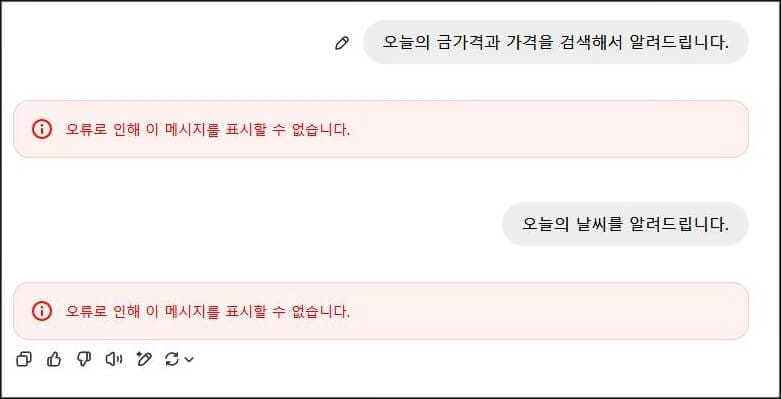
앱스토어나 구글플레이에서 항상 최신 버전 유지
안드로이드: 앱 설정 > 저장공간 > 캐시 삭제
공식 앱이 아닌 서드파티 앱은 오류 빈도 높음 → 가급적 공식 앱 사용
챗GPT 오류가 계속 날때

OpenAI 공식 고객센터로 문의해보세요.
로그인 후 → Submit a request → 증상, 스크린샷 첨부
특히 유료 사용자(Plus/Pro)인데 문제가 반복되면, 고객센터에서 빠르게 처리해주는 편이에요.
마무리

챗GPT는 정말 유용한 도구지만, 간혹 발생하는 오류 때문에 당황스러운 순간도 있죠. 하지만 대부분은 간단한 조치만으로도 충분히 해결할 수 있어요.
서버 상태 먼저 확인
시크릿 모드/다른 브라우저 시도
브라우저 설정 점검 및 확장 프로그램 관리
DNS 캐시 초기화
모바일 앱 대체 사용
이렇게만 알아두셔도, 대부분의 오류는 금방 해결하실 수 있을 거예요. 앞으로도 GPT를 더 똑똑하고 편리하게 쓰기 위해, 오늘 내용 기억해두시길 바랍니다.
함께 보시면 좋은 글

올해 여름 날씨 미리보기
2025 에너지바우처 신청
대상포진 예방 접종 가격
저혈압 증상 좋은 음식
부가세 무실적 신고 방법
“챗gpt 오류 해결 방법 완벽 가이드”에 대한 1개의 생각